Comment utiliser une manette Xbox 360 sur PC ?
Brancher une manette Xbox 360 sur PC, installer les bons pilotes et résoudre les bugs : le guide simple pour jouer sans galérer.
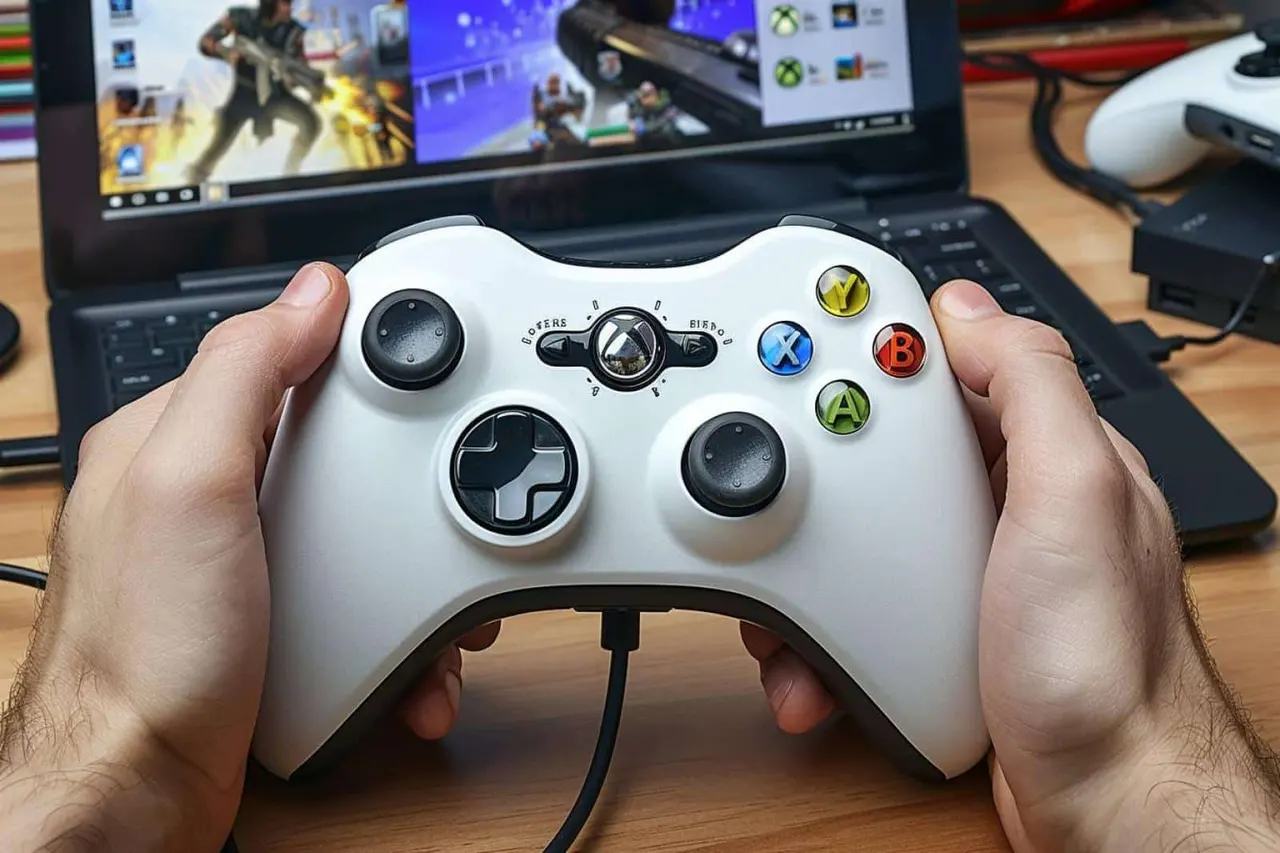
Une manette Xbox 360 reste un excellent choix pour jouer sur PC : prise en main familière, compatibilité souvent très bonne et configuration généralement simple. Le vrai piège, ce n’est pas la manette elle-même, mais les différences entre les versions filaire et sans fil, les pilotes Windows, et certains jeux qui gèrent mal les contrôles. Avec la bonne méthode, on évite les heures perdues à bricoler les paramètres.
Ce qu’il faut savoir avant de commencer
Avant de brancher quoi que ce soit, il faut distinguer trois cas de figure :
- Manette Xbox 360 filaire : la plus simple. Elle se branche en USB et Windows la reconnaît souvent automatiquement.
- Manette Xbox 360 sans fil : elle ne se connecte pas en Bluetooth. Il faut un récepteur sans fil Xbox 360 pour PC.
- Manette non officielle ou clone : la compatibilité peut varier. Le fonctionnement dépend davantage des pilotes et de la qualité du matériel.
Autre point important : sur un PC Windows récent, la prise en charge est en général meilleure qu’à l’époque de Windows 7, mais certains jeux ou logiciels peuvent encore demander un ajustement manuel.
Brancher une manette Xbox 360 filaire sur PC
C’est le cas le plus simple. Voici la procédure la plus fiable.
Étapes à suivre
- Connectez la manette à un port USB du PC.
- Attendez quelques secondes : Windows installe souvent le pilote tout seul.
- Vérifiez si la manette est détectée.
- Lancez un jeu ou l’outil de test pour confirmer le bon fonctionnement.
Si tout va bien, vous n’avez rien de plus à faire. La manette est prête.
Comment vérifier qu’elle fonctionne
Vous pouvez tester la manette de plusieurs façons :
- dans les paramètres des périphériques de jeu de Windows ;
- dans un jeu compatible manette ;
- via un site ou logiciel de test de contrôleur si vous voulez vérifier les boutons et les axes.
Si les boutons répondent et que les sticks bougent correctement, la configuration est bonne.
Utiliser une manette Xbox 360 sans fil sur PC
La version sans fil demande un peu plus d’attention. Le point clé : elle ne se connecte pas directement en Bluetooth. Il faut un récepteur spécifique.
Ce qu’il vous faut
- une manette Xbox 360 sans fil ;
- un récepteur sans fil Xbox 360 pour PC ;
- un port USB libre.
Connexion pas à pas
- Branchez le récepteur USB sur l’ordinateur.
- Laissez Windows chercher un pilote automatiquement.
- Si le récepteur est bien reconnu, allumez la manette.
- Appuyez sur le bouton de synchronisation du récepteur, puis sur celui de la manette.
- Attendez que les voyants cessent de clignoter ou qu’un indicateur confirme la connexion.
Point de vigilance
Les récepteurs non officiels existent en grand nombre. Certains fonctionnent correctement, d’autres beaucoup moins. Si le matériel est instable, vous pouvez avoir :
- des déconnexions aléatoires ;
- des boutons mal reconnus ;
- une manette qui s’allume sans être utilisable en jeu.
En cas de doute, mieux vaut privilégier un récepteur compatible bien identifié plutôt qu’un adaptateur générique trop vague.
Installer ou corriger les pilotes
Si Windows ne détecte pas la manette, le problème vient souvent du pilote. Ce n’est pas forcément grave, mais il faut procéder proprement.
Les bons réflexes
- Essayez un autre port USB avant toute chose.
- Évitez les hubs USB bas de gamme pour les premiers tests.
- Ouvrez le Gestionnaire de périphériques pour voir si un périphérique est signalé avec un triangle jaune.
- Faites une mise à jour du pilote si Windows propose quelque chose.
Que faire si Windows ne trouve rien ?
Dans ce cas, vous pouvez :
- Débrancher la manette ou le récepteur.
- Redémarrer le PC.
- Rebrancher l’accessoire sur un autre port.
- Laisser Windows réessayer l’installation.
Si le problème persiste, vérifiez que vous utilisez bien le bon type de matériel : une manette sans fil Xbox 360 ne fonctionnera pas comme une simple manette USB.
Configurer la manette dans les jeux
La plupart des jeux compatibles manette reconnaissent la Xbox 360 sans réglage compliqué. Mais certains titres nécessitent un passage dans les options.
À vérifier dans le jeu
Cherchez des menus du type :
- Commandes ;
- Contrôles ;
- Périphériques d’entrée ;
- Manette ou Gamepad.
Vérifiez ensuite :
- que la manette est bien sélectionnée comme périphérique principal ;
- que la disposition des boutons est cohérente ;
- que la sensibilité des sticks n’est pas trop forte ou trop faible ;
- que la vibration est activée si vous la souhaitez.
Cas particulier : les jeux qui affichent les touches clavier
Certains jeux détectent mal la manette ou mélangent clavier et contrôleur. Si les touches affichées restent au clavier alors que la manette fonctionne, ce n’est pas toujours un bug : parfois, le jeu réagit simplement à la dernière entrée utilisée.
Dans ce cas :
- manipulez la manette quelques secondes dans le menu ;
- redémarrez le jeu ;
- vérifiez que la manette n’est pas bloquée par un autre logiciel de remapping.
Quand utiliser un logiciel tiers
La plupart du temps, vous n’en avez pas besoin. Mais dans certains cas, un outil tiers peut rendre service.
Utilité des logiciels de remappage
Ils servent notamment à :
- reconfigurer les boutons ;
- créer des profils selon les jeux ;
- simuler clavier et souris ;
- contourner un jeu mal optimisé pour les manettes.
Prudence avant d’installer
Un logiciel tiers peut aider, mais il peut aussi compliquer les choses. Gardez en tête que :
- un remapping mal réglé peut provoquer des doublons de commandes ;
- certains logiciels tournent en arrière-plan et perturbent d’autres jeux ;
- un profil mal adapté peut rendre la prise en main moins naturelle.
Si le jeu supporte déjà bien la manette Xbox 360, mieux vaut rester sur la configuration native.
Les problèmes les plus fréquents et comment les régler
La manette est branchée, mais rien ne se passe
Essayez dans cet ordre :
- changer de port USB ;
- redémarrer le PC ;
- vérifier le câble ou le récepteur ;
- ouvrir le gestionnaire de périphériques ;
- tester sur un autre jeu ou une autre machine.
Un bouton ne répond pas
Le problème peut venir :
- d’un pilote incomplet ;
- d’un jeu qui ne lit pas bien la manette ;
- d’un bouton physiquement fatigué.
Si un seul jeu pose problème, il s’agit souvent d’un souci logiciel. Si le même bouton est absent partout, le matériel peut être en cause.
Les sticks ont une sensibilité bizarre
C’est fréquent sur certains jeux ou après un remapping. Il faut alors ajuster :
- la sensibilité ;
- la zone morte ;
- parfois l’option d’inversion des axes.
Une zone morte trop faible peut rendre le personnage ou la caméra nerveux. Trop forte, elle donne une sensation molle. L’idéal est de trouver un compromis confortable.
La manette se déconnecte en cours de partie
Sur une version sans fil, pensez à :
- vérifier les piles ou la batterie ;
- réduire la distance avec le récepteur ;
- brancher le récepteur à l’avant du PC si l’arrière est encombré ;
- éviter les interférences avec d’autres appareils USB ou sans fil.
Optimiser le confort de jeu
Une bonne configuration, ce n’est pas seulement « ça marche ». C’est aussi jouer confortablement.
Quelques réglages utiles
- Ajustez la sensibilité des sticks selon le type de jeu : FPS, course, aventure, combat…
- Gardez une disposition cohérente entre vos jeux pour éviter de réapprendre les commandes à chaque fois.
- Nettoyez les sticks et les boutons si la manette a déjà servi longtemps.
- Testez la vibration : certains la trouvent immersive, d’autres la désactivent pour économiser la batterie ou réduire les distractions.
Pour quels jeux la Xbox 360 est-elle agréable ?
Elle est particulièrement appréciable pour :
- les jeux de course ;
- les jeux d’action-aventure ;
- les plateformes ;
- les beat’em up ;
- certains RPG et jeux d’émulation.
En revanche, pour les jeux demandant une visée très fine, le couple clavier-souris reste souvent supérieur.
Si vous jouez souvent, adoptez cette méthode simple
Pour éviter de recommencer la configuration à chaque session, gardez cette routine :
- Branchez ou allumez la manette avant de lancer le jeu.
- Vérifiez qu’elle est reconnue par Windows.
- Ouvrez le jeu et contrôlez le menu des commandes.
- Faites un test rapide dans le menu ou le didacticiel.
- Ajustez seulement si quelque chose semble incohérent.
Cette méthode évite beaucoup de temps perdu au moment où vous voulez simplement jouer.
À retenir
- Une manette Xbox 360 filaire est généralement reconnue immédiatement sur PC.
- Une manette sans fil nécessite un récepteur compatible, pas une simple connexion Bluetooth.
- En cas de souci, commencez toujours par les bases : port USB, redémarrage, pilotes, gestionnaire de périphériques.
- La plupart des jeux modernes gèrent bien la manette, mais certains demandent un réglage des contrôles, de la sensibilité ou des zones mortes.
- Les logiciels tiers sont utiles seulement si le jeu ou le matériel pose problème.
Une Xbox 360 bien configurée reste une solution simple, robuste et agréable pour jouer sur PC, à condition de choisir le bon type de connexion et de vérifier les réglages de base avant de se lancer.