Comment réinitialiser un PC sous Windows 8 ?
Réinitialiser un PC sous Windows 8 sans se tromper : étapes, sauvegardes, options, effets sur vos fichiers et solutions si Windows ne démarre plus.
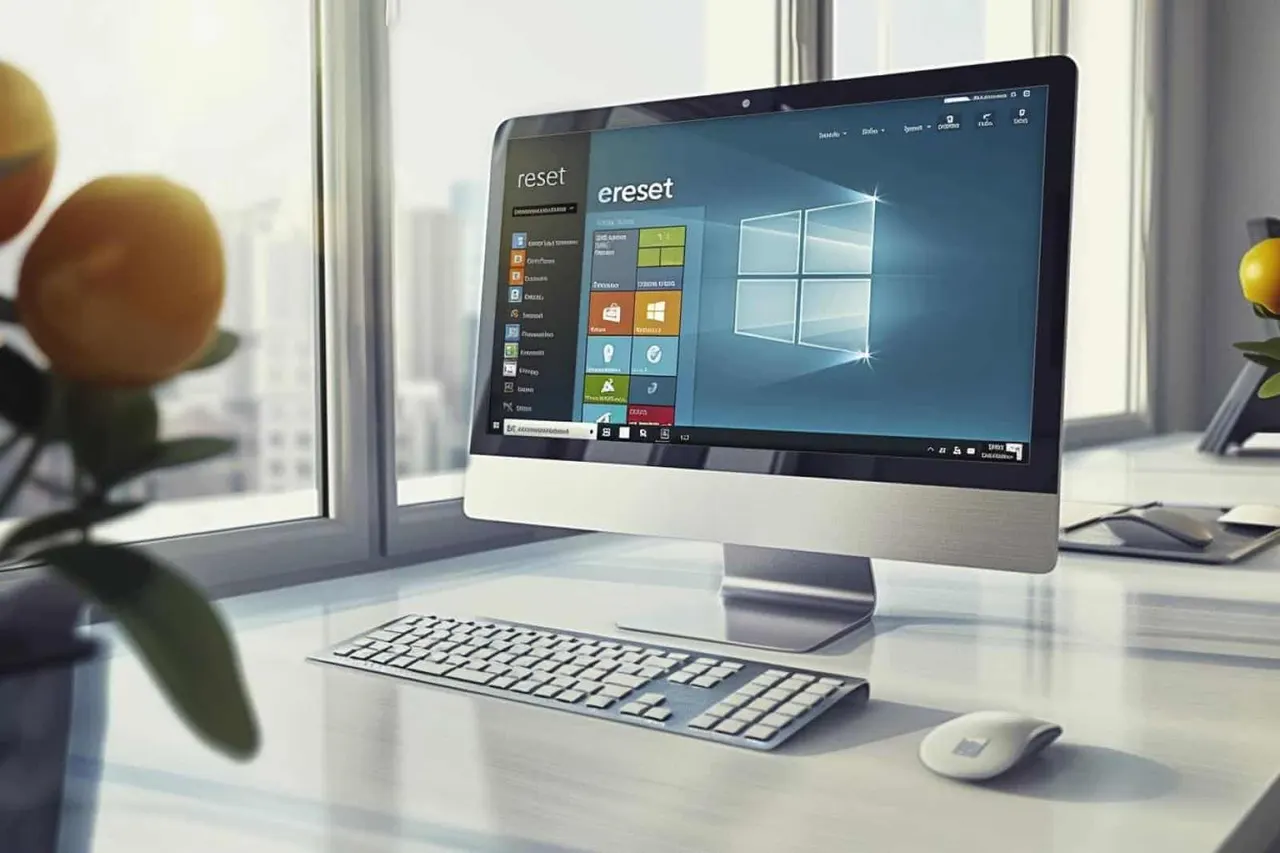
Réinitialiser un PC sous Windows 8 peut régler bien des problèmes : lenteurs, bugs persistants, logiciel instable, infection suspectée ou simple envie de repartir sur une base propre. L’opération est assez simple sur le papier, mais elle mérite d’être préparée. Une réinitialisation efface souvent une partie importante du système et peut supprimer vos applications, vos réglages et, selon l’option choisie, vos fichiers personnels.
Avant de lancer la réinitialisation : les vérifications utiles
Avant de cliquer sur le moindre bouton, prenez quelques minutes pour sécuriser ce qui compte vraiment. Une réinitialisation n’est pas une « réparation légère » : c’est un retour à un état plus propre, avec des conséquences concrètes.
Sauvegardez vos fichiers importants
C’est la priorité absolue. Copiez au minimum :
- vos documents de travail ;
- vos photos et vidéos ;
- vos fichiers de bureau ;
- vos archives et dossiers de projets ;
- vos favoris de navigateur si besoin ;
- vos exports de messagerie ou carnets d’adresses, si vous les gérez localement.
Le plus simple est d’utiliser un disque dur externe, une clé USB de grande capacité ou un service de stockage en ligne. Ne vous contentez pas d’un seul emplacement si les données sont vraiment importantes : une copie de secours évite les mauvaises surprises.
Notez ce qu’il faudra réinstaller
Windows 8 peut repartir vite, mais vos programmes ne reviendront pas comme par magie. Faites une liste de :
- vos logiciels essentiels ;
- vos licences ou clés d’activation ;
- vos pilotes particuliers, surtout si vous avez une imprimante, une carte graphique spécifique ou un périphérique professionnel ;
- vos mots de passe de compte si certains logiciels en dépendent.
Pensez à l’alimentation et au temps disponible
La procédure peut prendre un moment, parfois bien plus que prévu selon l’état du disque et du PC. Branchez l’ordinateur sur secteur sur un portable, et évitez de lancer l’opération si vous devez partir dans dix minutes. Une interruption en cours de route n’est jamais une bonne idée.
Les deux façons de réinitialiser Windows 8
Windows 8 propose en général deux approches : l’une conserve vos fichiers personnels, l’autre remet tout à zéro. Le bon choix dépend de votre objectif.
1. Conserver ses fichiers personnels
Cette option est souvent choisie quand Windows devient instable mais que les documents doivent rester en place. En pratique, elle garde vos fichiers personnels tout en supprimant une grande partie des applications installées et des réglages du système.
C’est utile si :
- le PC démarre encore ;
- vous voulez corriger un système encrassé ;
- vous souhaitez éviter de réorganiser tout votre disque de départ.
Attention : « conserver les fichiers » ne signifie pas « tout conserver ». Les programmes installés disparaissent fréquemment, et certains réglages personnalisés peuvent être réinitialisés.
2. Tout supprimer
C’est l’option radicale. Elle efface les comptes, les logiciels, les paramètres et, selon le niveau de nettoyage choisi, vos fichiers personnels aussi. Elle convient mieux si vous voulez :
- revendre le PC ;
- le donner ;
- repartir d’une installation saine après de gros dysfonctionnements ;
- supprimer toute trace d’un usage précédent.
Si vous choisissez cette voie, assurez-vous que vos sauvegardes sont complètes. C’est l’option la plus propre, mais aussi la plus irréversible.
Réinitialiser Windows 8 depuis les paramètres
Si le PC démarre normalement, la méthode la plus simple passe par les paramètres système.
Étapes à suivre
- Ouvrez l’interface de Windows 8 et allez dans les Paramètres.
- Cliquez sur Modifier les paramètres du PC.
- Dans le menu, ouvrez Mise à jour et récupération.
- Sélectionnez Récupération.
- Repérez la section liée à la réinitialisation du PC.
- Cliquez sur Commencer ou l’option équivalente.
- Choisissez entre conserver vos fichiers ou tout supprimer.
- Suivez les indications affichées à l’écran jusqu’au redémarrage et à la fin de l’opération.
Selon la configuration, Windows peut vous demander de confirmer plusieurs fois. C’est normal : le système cherche à éviter les erreurs de manipulation.
Ce qui se passe pendant l’opération
Le PC redémarre, prépare les composants système, remet Windows dans un état plus propre puis réinstalle les éléments nécessaires. Pendant ce temps :
- n’éteignez pas l’ordinateur ;
- n’interrompez pas la procédure ;
- laissez le temps au système d’aller au bout.
Sur certains PC, l’opération est rapide. Sur d’autres, surtout si le disque est lent ou chargé, il faut être patient.
Si Windows 8 ne démarre plus correctement
Parfois, la réinitialisation sert justement à sortir d’une panne de démarrage. Dans ce cas, il faut accéder aux options de récupération au lieu de passer par les paramètres classiques.
Passer par l’environnement de récupération
Si l’ordinateur boucle au démarrage ou affiche des erreurs récurrentes, essayez d’atteindre les options avancées de récupération. Selon le matériel, cela peut se faire :
- via une touche de démarrage spéciale ;
- après plusieurs échecs de démarrage ;
- à l’aide d’un support de récupération ou d’installation.
Une fois dans cet environnement, cherchez une option du type Dépannage, puis Réinitialiser ce PC.
Quand utiliser cette méthode
Cette voie est particulièrement utile si :
- le bureau n’apparaît plus ;
- Windows reste bloqué au logo ;
- un problème logiciel empêche l’accès normal aux réglages ;
- une mise à jour a mal tourné.
L’avantage, c’est que vous pouvez parfois récupérer le système sans passer par une installation complète manuelle.
Ce qu’il faut attendre après la réinitialisation
Beaucoup d’utilisateurs pensent qu’un PC réinitialisé ressort « comme neuf » immédiatement. En réalité, il faut souvent une petite phase de remise en ordre.
À refaire après le redémarrage
Préparez-vous à :
- installer vos logiciels de base ;
- reconnecter vos comptes ;
- remettre à jour Windows ;
- réinstaller les pilotes utiles ;
- recopier vos fichiers sauvegardés ;
- reconfigurer vos dossiers et préférences.
C’est le prix à payer pour repartir sur un système plus stable. Plus votre organisation avant la réinitialisation est bonne, plus cette phase sera courte.
Vérifiez l’état du système
Après coup, testez les points essentiels :
- connexion Internet ;
- son et affichage ;
- imprimante ;
- clavier et pavé tactile ;
- logiciels de bureautique ;
- accès à vos fichiers.
Si quelque chose manque, cherchez d’abord les pilotes ou les mises à jour avant de conclure à une panne matérielle.
Les erreurs à éviter
Une réinitialisation peut simplifier la vie, mais certaines erreurs coûtent cher.
- Lancer sans sauvegarde : le piège classique.
- Choisir l’option radicale par réflexe : si vous n’avez pas besoin d’effacer totalement le PC, inutile de tout supprimer.
- Croire que les programmes seront conservés : en général, ils ne le sont pas.
- Oublier les licences : certains logiciels demandent une réactivation.
- Interrompre la procédure : cela peut aggraver le problème.
Réinitialisation, restauration système, réinstallation : quelle différence ?
Il ne faut pas tout confondre.
- Restauration système : remet Windows à un état antérieur à partir d’un point de restauration. Elle garde souvent vos fichiers personnels, mais ne corrige pas tout.
- Réinitialisation : remet le PC dans un état plus propre, avec suppression partielle ou totale des éléments installés.
- Réinstallation complète : solution plus lourde, souvent utilisée en dernier recours ou sur les versions plus anciennes du système.
Si Windows 8 fonctionne encore assez bien mais que certains bugs sont récents, une restauration système peut parfois suffire. Si le PC est vraiment encrassé, la réinitialisation est souvent plus efficace.
Quand la réinitialisation n’est pas la bonne solution
Parfois, le problème ne vient pas du système lui-même.
Mieux vaut d’abord vérifier si :
- le disque dur montre des signes de fatigue ;
- le PC chauffe anormalement ;
- la mémoire vive semble défaillante ;
- un périphérique externe provoque des blocages ;
- l’espace disque est presque saturé.
Dans ces cas-là, réinitialiser peut aider temporairement, mais ne règle pas la cause profonde. Un matériel en mauvais état continuera à poser problème.
En pratique : la bonne méthode en 5 réflexes
- Sauvegardez tout ce qui est important.
- Choisissez l’option adaptée : conserver les fichiers ou tout effacer.
- Branchez le PC et laissez-le tranquille pendant la procédure.
- Réinstallez seulement les logiciels utiles, pas tout en vrac.
- Mettez à jour Windows et les pilotes dès la fin.
À retenir
Réinitialiser un PC sous Windows 8 est une opération utile quand le système devient instable, lent ou difficile à utiliser. La méthode la plus simple passe par Paramètres > Modifier les paramètres du PC > Mise à jour et récupération > Récupération, puis l’option de réinitialisation. Le vrai point clé, ce n’est pas le clic final : c’est la préparation. Sauvegarde, choix de l’option, alimentation branchée et liste des logiciels à réinstaller font toute la différence entre une remise à zéro réussie et une mauvaise surprise.