Comment nettoyer efficacement un ordinateur portable ?
Découvrez comment nettoyer un ordinateur portable sans risque : écran, clavier, ports, ventilation et bonnes pratiques pour prolonger sa durée de vie.
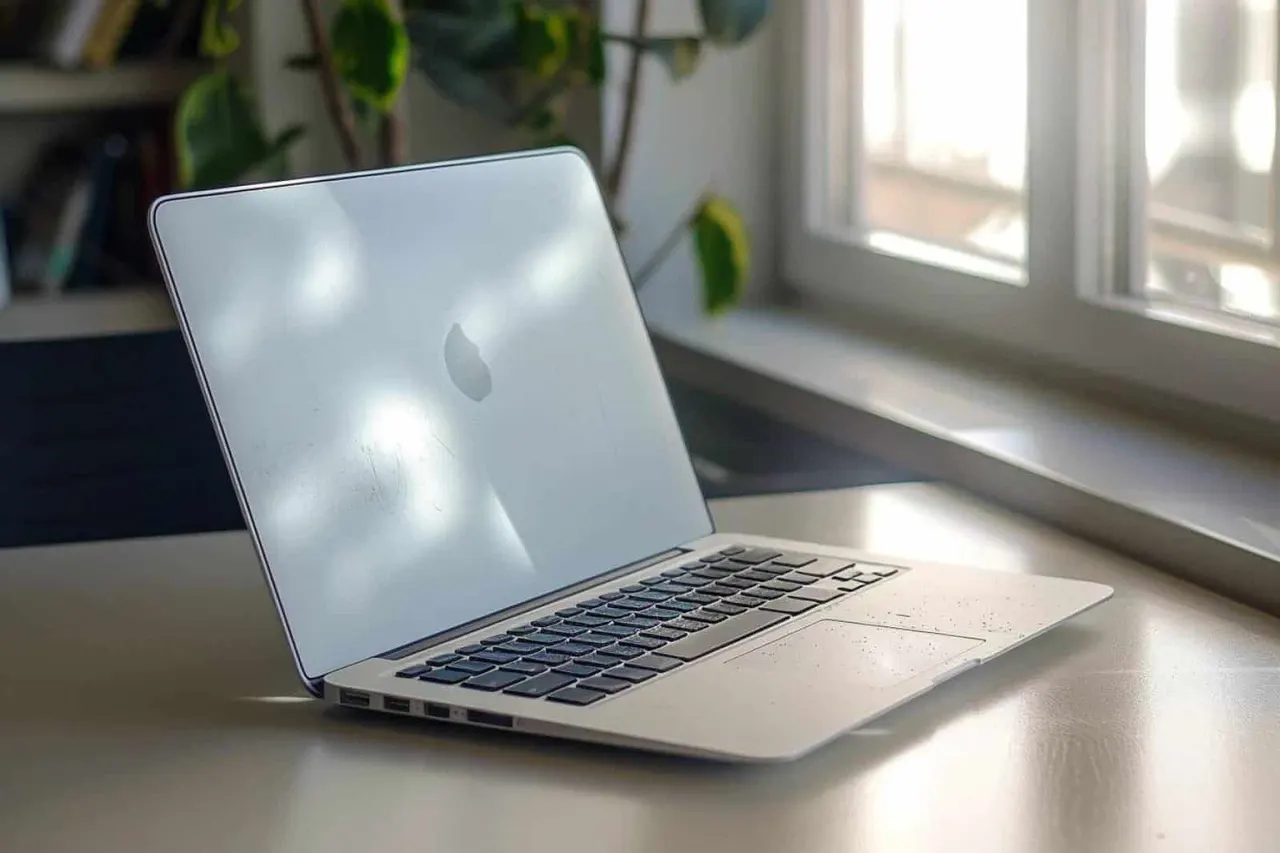
Un ordinateur portable encrassé ne fait pas seulement mauvaise impression : il chauffe davantage, les touches collent, le ventilateur s’énerve et la durée de vie peut en pâtir. La bonne nouvelle, c’est qu’un nettoyage efficace ne demande ni matériel sophistiqué ni gestes agressifs. Avec les bons produits et une méthode simple, on peut remettre un laptop d’aplomb sans abîmer l’écran, le clavier ni les composants internes.
Ce qu’il faut préparer avant de commencer
Avant de toucher à quoi que ce soit, réunissez le matériel adapté. Le but n’est pas de « mouiller » l’ordinateur, mais de retirer poussière, traces de doigts et résidus en douceur.
Matériel utile
- Un chiffon microfibre doux : idéal pour l’écran et les surfaces extérieures.
- Une bombe à air comprimé : pratique pour les ports, les grilles d’aération et le clavier.
- Un pinceau souple et sec : utile pour déloger la poussière entre les touches.
- Des cotons-tiges : pour les zones étroites.
- De l’alcool isopropylique : à utiliser avec parcimonie, surtout pour désinfecter certaines surfaces.
- De l’eau distillée ou une solution prévue pour les écrans : préférable à l’eau du robinet, qui peut laisser des traces.
À éviter absolument
- Les lingettes très humides ou les produits ménagers classiques.
- Le sopalin, trop abrasif et parfois pelucheux.
- L’alcool à brûler, l’ammoniaque, l’eau de Javel.
- La pulvérisation directe sur l’écran ou le clavier.
- Les objets pointus dans les ports ou sous les touches.
Les règles de sécurité avant le nettoyage
Le geste le plus important est souvent le plus simple : éteindre complètement l’ordinateur et le débrancher. Si la batterie est amovible, retirez-la. Si elle ne l’est pas, éteignez l’appareil, fermez les applications ouvertes et laissez-le refroidir quelques minutes.
Quelques précautions évitent les mauvaises surprises :
- Travaillez sur une table stable, propre et bien éclairée.
- Débranchez tous les accessoires : chargeur, souris, clé USB, casque, écran externe.
- Évitez de nettoyer un ordinateur encore chaud.
- N’utilisez jamais de liquide en excès : l’humidité est l’ennemi numéro un de l’électronique.
Nettoyer l’extérieur du portable sans l’abîmer
L’extérieur concentre les traces de doigts, la poussière et les résidus gras. C’est aussi la partie la plus simple à entretenir.
La coque et le repose-poignets
Commencez par le plus visible : la coque, le pourtour du clavier et la zone de repos des poignets.
- Passez un chiffon microfibre sec pour retirer la poussière.
- Si des traces persistent, humidifiez très légèrement le chiffon avec de l’eau distillée ou un nettoyant adapté.
- Essuyez ensuite avec une partie sèche du chiffon.
Le mot-clé ici est légèreté. Il ne faut jamais détremper la surface. Un chiffon à peine humide suffit dans la grande majorité des cas.
Les charnières et recoins
Les charnières accumulent souvent poussière et petits débris. Utilisez un pinceau sec ou la soufflette d’air comprimé par courtes impulsions. Gardez une distance raisonnable pour ne pas envoyer l’humidité interne ou faire tourner les composants trop brutalement.
Nettoyer l’écran correctement
L’écran d’un ordinateur portable est fragile. Trop appuyer peut créer des marques, et un produit inadapté peut endommager le revêtement antireflet.
La bonne méthode
- Éteignez l’écran pour mieux voir les traces.
- Utilisez un chiffon microfibre propre et sec pour enlever la poussière.
- Si besoin, humidifiez légèrement le chiffon avec une solution pour écrans ou un peu d’eau distillée.
- Essuyez avec des mouvements doux, sans pression excessive.
Ce qu’il faut retenir
- Ne vaporisez jamais directement le produit sur l’écran.
- Ne frottez pas en cercle avec insistance : mieux vaut des passages légers et réguliers.
- Si l’écran est très sale, procédez en plusieurs passages plutôt qu’en un seul nettoyage trop appuyé.
Un écran propre améliore immédiatement le confort visuel. Les traces de gras et de poussière donnent souvent l’impression que l’image est moins nette qu’elle ne l’est réellement.
Décrasser le clavier sans faire de dégâts
Le clavier est la zone la plus exposée : miettes, poussière, sébum, parfois même liquide séché. C’est aussi la partie où les erreurs de nettoyage coûtent le plus cher.
Enlever la poussière entre les touches
Commencez par retourner légèrement l’ordinateur et tapoter doucement pour faire tomber les débris libres. Ensuite :
- utilisez une bombe à air comprimé par brèves pressions ;
- inclinez l’ordinateur pour que la poussière s’échappe ;
- complétez avec un pinceau sec entre les touches.
Évitez d’insister trop longtemps avec l’air comprimé au même endroit. Une pulvérisation prolongée peut refroidir fortement la zone et projeter la poussière plus loin dans le châssis.
Nettoyer la surface des touches
Pour la surface des touches, un chiffon microfibre très légèrement humide ou un coton-tige imbibé d’un peu d’alcool isopropylique peut suffire.
Quelques conseils simples :
- appliquez le produit sur le chiffon, pas directement sur le clavier ;
- nettoyez touche par touche si nécessaire ;
- insistez sur les zones très utilisées : barre d’espace, Entrée, Shift, pavé tactile.
Si une touche colle, n’essayez pas de la forcer. Nettoyez d’abord autour, puis vérifiez si le problème persiste. Sur certains modèles, les touches se démontent, mais mieux vaut éviter ce type d’intervention si vous n’êtes pas sûr de vous.
Désinfecter sans agresser les composants
Nettoyer et désinfecter ne sont pas exactement la même chose. Si plusieurs personnes utilisent l’appareil ou si vous souhaitez simplement assainir les zones de contact, l’alcool isopropylique peut être utile.
Les zones concernées
- le clavier ;
- le pavé tactile ;
- le bouton d’alimentation ;
- les bords de l’appareil ;
- parfois les touches autour du trackpad.
Les bonnes pratiques
Utilisez une faible quantité d’alcool isopropylique sur un chiffon ou un coton-tige. Laissez agir quelques instants puis essuyez. Le produit s’évapore vite, ce qui limite les risques, mais il faut rester mesuré.
Attention : certains revêtements d’écran ou plastiques peuvent mal réagir à des produits trop forts. En cas de doute, privilégiez une solution dédiée ou un simple chiffon microfibre légèrement humide.
Dépoussiérer les ports et les grilles d’aération
C’est souvent la partie oubliée, alors qu’elle a un impact direct sur la performance thermique.
Pourquoi c’est important
Les ports USB, le port de charge, les prises audio et les grilles d’aération accumulent la poussière. À terme, cela peut gêner la ventilation ou créer de faux contacts. Un ordinateur qui respire mal chauffe davantage, ralentit plus facilement et fatigue ses composants.
Comment faire
- Utilisez l’air comprimé par courtes impulsions.
- Gardez la bombe à distance raisonnable.
- Orientez l’ordinateur pour que la poussière sorte plutôt qu’elle rentre plus loin.
- Terminez avec un pinceau sec si des résidus restent visibles.
Dans les ports, n’introduisez jamais d’objet métallique. Si un amas de poussière est vraiment coincé, mieux vaut procéder avec prudence ou consulter un professionnel.
Entretenir le système de ventilation
Le ventilateur est crucial : c’est lui qui aide l’ordinateur à rester à une température correcte. Un ventilateur encrassé tourne plus fort, fait plus de bruit et refroidit moins bien.
Fréquence et méthode
Pour un usage normal, un nettoyage léger et régulier suffit souvent. Si vous travaillez dans un environnement poussiéreux, ou si vous utilisez souvent votre ordinateur sur un lit, un canapé ou des textiles, la poussière s’accumule plus vite.
Vous pouvez :
- souffler doucement dans les grilles d’aération avec de l’air comprimé ;
- retirer la poussière visible autour des sorties d’air avec un pinceau ;
- éviter de poser l’ordinateur sur des surfaces molles qui bloquent l’entrée d’air.
Si l’ordinateur devient anormalement bruyant ou chauffe beaucoup malgré un nettoyage externe, le problème peut venir de l’intérieur. Dans ce cas, un nettoyage plus poussé, parfois avec ouverture du châssis, peut être nécessaire. Si vous n’avez pas l’habitude, confiez cette étape à un technicien.
À quelle fréquence nettoyer son ordinateur portable ?
Il n’existe pas de règle unique, mais une routine simple fonctionne bien :
- chaque semaine : un coup de microfibre sur l’écran et la coque ;
- toutes les deux à quatre semaines : clavier, ports et grilles d’aération ;
- plus souvent si vous mangez près de l’ordinateur, voyagez beaucoup ou l’utilisez dans un environnement poussiéreux.
Le meilleur entretien est celui qui est fait régulièrement. Attendre que les touches collent ou que le ventilateur hurle revient souvent à nettoyer trop tard.
Les erreurs les plus fréquentes
Voici les pièges classiques à éviter :
- nettoyer sans éteindre l’appareil ;
- utiliser trop de liquide ;
- oublier de débrancher le chargeur ;
- gratter les saletés avec un objet dur ;
- souffler avec la bouche, ce qui projette humidité et particules ;
- négliger les grilles d’aération et les ports.
La plupart des dommages liés au nettoyage viennent non pas du nettoyage lui-même, mais d’un excès de confiance ou d’un produit mal choisi.
En résumé
Nettoyer efficacement un ordinateur portable, c’est surtout nettoyer avec méthode et retenue. Écran, clavier, ports et ventilation demandent chacun un geste adapté : chiffon microfibre pour les surfaces, air comprimé pour la poussière, coton-tige ou pinceau pour les zones étroites, et très peu de liquide. En procédant régulièrement, vous conservez un appareil plus agréable à utiliser, plus propre et souvent plus endurant.