Comment mettre une musique en sonnerie sur iPhone sans utiliser iTunes ?
Mettre une musique en sonnerie sur iPhone sans iTunes : méthodes simples avec GarageBand, fichiers audio et réglages, pas à pas.
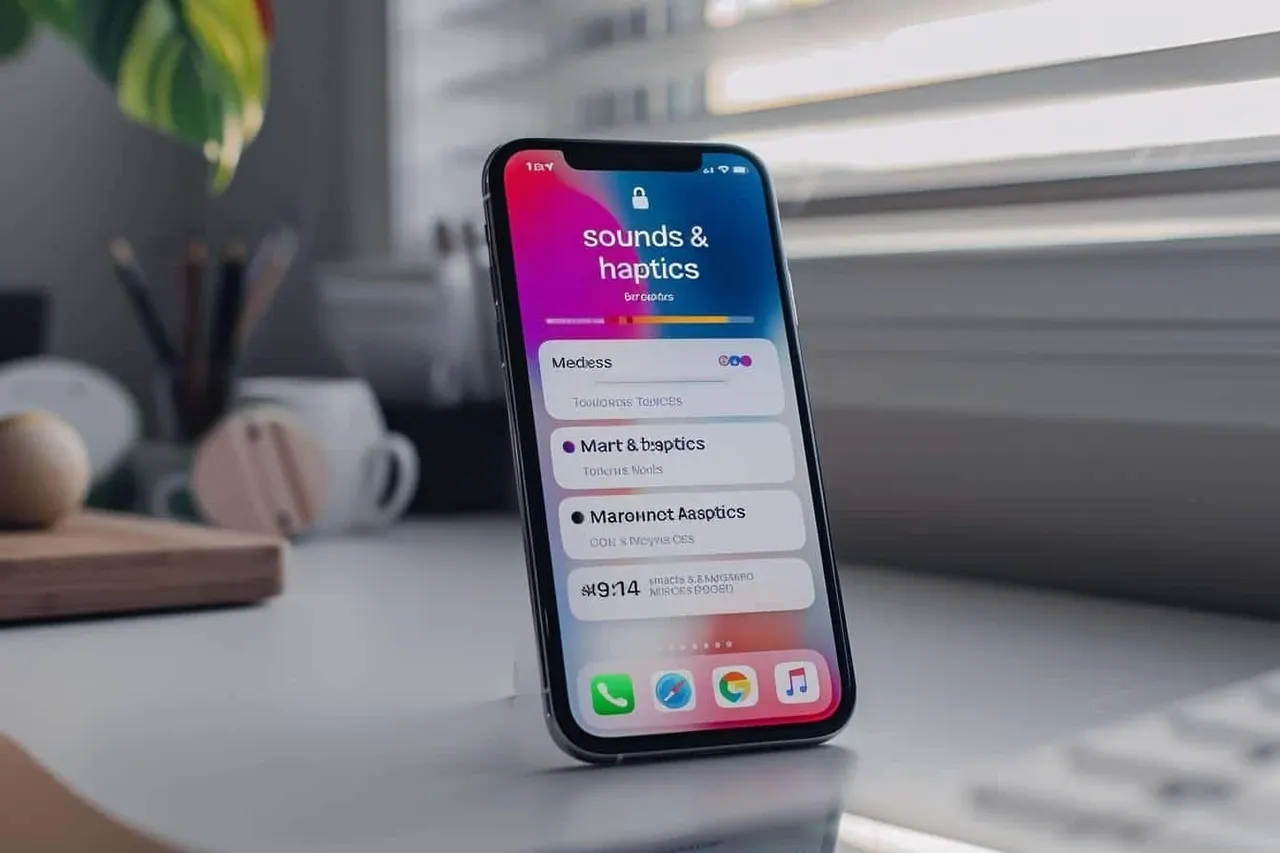
Personnaliser la sonnerie de son iPhone avec un morceau précis, sans passer par iTunes, c’est tout à fait possible. Et surtout, ce n’est pas réservé aux technophiles. Avec les bons outils, on peut transformer un extrait audio en sonnerie, l’envoyer sur l’iPhone puis l’activer en quelques minutes. Le point clé : respecter le format attendu par iOS et une durée courte, sinon la sonnerie ne sera pas acceptée.
Ce qu’il faut savoir avant de commencer
Sur iPhone, une sonnerie n’est pas simplement un fichier MP3 qu’on renomme. iOS fonctionne avec des formats et des étapes bien précis. En pratique, il faut souvent :
- partir d’un fichier audio disponible sur votre appareil ou dans une app compatible ;
- couper l’extrait pour qu’il soit court, généralement autour de 30 secondes ou moins ;
- l’exporter dans un format accepté par l’iPhone, souvent via GarageBand ou une application de création de sonnerie ;
- sélectionner ensuite la sonnerie dans les réglages du téléphone.
Autrement dit, on ne « met » pas une musique en sonnerie directement : on la prépare pour qu’iOS l’accepte.
La méthode la plus simple : GarageBand
GarageBand reste l’une des solutions les plus fiables, car l’application est conçue par Apple et évite beaucoup de blocages. Elle permet d’importer un fichier audio, de le découper puis de l’exporter comme sonnerie.
Ce qu’il vous faut
- un iPhone ou un iPad ;
- l’application GarageBand installée ;
- un fichier audio déjà présent sur l’appareil, dans Fichiers, dans l’app Musique ou reçu via AirDrop, Mail ou messagerie.
Étapes à suivre
- Ouvrez GarageBand et créez un nouveau projet.
- Choisissez un instrument ou un projet audio simple, selon la version de l’app.
- Accédez à la vue de pistes pour importer votre fichier.
- Ajoutez la musique depuis Fichiers, l’app Fichiers, ou un emplacement accessible sur l’iPhone.
- Coupez l’extrait à la bonne durée. Visez un passage court, clair, reconnaissable, idéalement entre 20 et 30 secondes.
- Vérifiez que le début et la fin sont propres : pas d’intro trop longue, pas de fin brutale si vous pouvez l’éviter.
- Exportez le projet en choisissant l’option Sonnerie.
- Donnez un nom au fichier puis validez l’export.
- iOS propose généralement de définir la sonnerie immédiatement, ou vous pouvez le faire plus tard dans les réglages.
Pourquoi cette méthode plaît autant
- elle ne dépend pas d’iTunes ;
- elle fonctionne directement sur l’iPhone ;
- elle ne nécessite pas forcément un ordinateur ;
- elle permet de repartir d’un fichier déjà reçu ou téléchargé.
Les limites à connaître
- le fichier doit être importable par GarageBand ;
- certaines musiques protégées ou issues d’abonnements ne sont pas utilisables librement ;
- si le morceau est trop long, l’export peut échouer ou être refusé.
Autres applications utiles pour créer une sonnerie
GarageBand n’est pas la seule option. Il existe des applications tierces dédiées à la création de sonneries. Elles ont souvent une interface plus directe : on importe, on découpe, on exporte.
Ce que ces apps savent faire en général
- couper un extrait musical ;
- convertir en format compatible iPhone ;
- envoyer le fichier vers l’app Réglages ou vers Fichiers ;
- parfois proposer un guide pas à pas très simple.
À quoi faire attention
Toutes les applications ne se valent pas. Avant d’installer :
- vérifiez les avis récents ;
- regardez si l’app exporte réellement une sonnerie pour iPhone, et pas seulement un fichier audio ;
- méfiez-vous des applis trop chargées en publicité ou qui demandent des permissions inutiles ;
- lisez bien les conditions d’utilisation si vous traitez un fichier provenant d’un service musical.
En pratique, GarageBand reste souvent la valeur sûre. Les applis tierces peuvent être plus rapides pour un usage ponctuel, mais il faut tester leur fiabilité.
Importer la musique sur l’iPhone sans iTunes
Le vrai défi n’est pas seulement la conversion : c’est aussi l’arrivée du fichier sur l’iPhone, sans passer par la synchronisation classique d’iTunes.
Les moyens les plus pratiques
- AirDrop : idéal si vous avez un Mac ou un autre appareil Apple à proximité.
- Mail : utile pour vous envoyer le fichier à vous-même, surtout s’il est léger.
- App Fichiers : très pratique si le son est déjà stocké dans un espace cloud ou sur l’iPhone.
- Messagerie ou stockage cloud : selon le format et la taille, cela peut dépanner.
Le bon réflexe
Le plus simple est souvent de garder le fichier audio dans Fichiers, puis de l’importer dans GarageBand depuis là. Cela évite les allers-retours entre plusieurs applications.
Préparer un extrait qui fonctionne vraiment
Une bonne sonnerie n’est pas seulement un fichier accepté par iOS. C’est aussi un son lisible et efficace au quotidien.
Conseils pour choisir le bon passage
- prenez un passage immédiatement reconnaissable ;
- évitez les intros trop lentes ;
- choisissez une partie suffisamment rythmée pour être entendue dans une pièce bruyante ;
- ne gardez pas une fin trop abrupte si la boucle vous gêne.
Ce qu’il vaut mieux éviter
- les morceaux avec une montée trop longue ;
- les chansons dont le meilleur passage arrive trop tard ;
- les extraits avec un volume très faible au début ;
- les fichiers déjà compressés de mauvaise qualité.
Un extrait de 20 à 30 secondes bien choisi vaut mieux qu’un passage plus long mais peu efficace.
Définir la nouvelle sonnerie dans les réglages de l’iPhone
Une fois la sonnerie exportée, il faut encore l’activer.
Chemin classique
- ouvrez Réglages ;
- allez dans Sons et vibrations ou Sons selon votre version d’iOS ;
- appuyez sur Sonnerie ;
- sélectionnez la nouvelle sonnerie dans la liste.
Si tout s’est bien passé, votre morceau apparaît parmi les sonneries personnalisées.
Pensez aussi aux sons spécifiques
Sur iPhone, vous pouvez souvent attribuer une sonnerie différente pour :
- les appels classiques ;
- un contact précis ;
- certains sons système, comme messages ou notifications, selon les possibilités offertes par iOS et les apps utilisées.
Affecter une sonnerie à un contact
Si vous ne voulez pas changer la sonnerie de tout le téléphone, vous pouvez l’utiliser seulement pour une personne.
Intérêt
- reconnaître les appels importants sans regarder l’écran ;
- différencier famille, travail et appels ordinaires ;
- personnaliser sans surcharger le téléphone.
Comment faire
Dans l’app Contacts, ouvrez la fiche du contact, puis cherchez l’option Sonnerie. Choisissez ensuite votre extrait personnalisé. La logique varie un peu selon les versions d’iOS, mais le principe reste le même.
Problèmes fréquents et solutions rapides
La sonnerie n’apparaît pas
Vérifiez :
- que l’export a bien été fait au format sonnerie ;
- que le fichier n’est pas resté dans une simple bibliothèque audio ;
- que l’import dans GarageBand ou l’app tierce s’est bien terminé.
Le fichier est refusé
Souvent, la cause est l’une de celles-ci :
- durée trop longue ;
- format non compatible ;
- fichier protégé ou inaccessible ;
- export interrompu par manque d’espace.
Le son est trop faible
Avant d’exporter, augmentez le volume du fichier si l’application le permet, ou choisissez un extrait plus percutant. Une sonnerie doit être audible immédiatement.
Rien ne se passe après l’export
Essayez :
- de relancer l’iPhone ;
- de retourner dans les réglages de sonnerie ;
- de vérifier que la sonnerie est bien sélectionnée manuellement.
La méthode à privilégier selon votre profil
Vous voulez la solution la plus fiable
Choisissez GarageBand. C’est généralement la voie la plus stable, surtout si vous voulez éviter les mauvaises surprises.
Vous cherchez la solution la plus rapide
Une application tierce spécialisée peut aller plus vite, à condition d’être sérieuse et compatible avec iPhone.
Vous avez déjà le fichier sur l’iPhone
Passez par Fichiers puis GarageBand. C’est souvent le chemin le plus simple.
Vous êtes sur Mac et iPhone
AirDrop est pratique pour transférer le fichier sans câble ni synchronisation.
À éviter si vous voulez gagner du temps
- chercher à utiliser un morceau sans vérifier sa disponibilité locale ;
- garder un extrait trop long ;
- multiplier les apps avant d’avoir identifié la source du problème ;
- oublier de sélectionner la sonnerie dans les réglages après l’export.
Beaucoup de blocages viennent d’une étape oubliée, pas d’un vrai problème technique.
En résumé
Mettre une musique en sonnerie sur iPhone sans iTunes repose surtout sur trois idées simples : avoir un fichier audio accessible, le transformer en sonnerie compatible, puis l’activer dans les réglages. GarageBand est souvent la solution la plus sûre, parce qu’elle permet d’importer, couper et exporter sans passer par iTunes. Les applications tierces peuvent aussi dépanner, à condition d’être sérieuses.
Le bon réflexe : choisir un extrait court, net et reconnaissable, vérifier le format d’export, puis sélectionner la sonnerie manuellement dans l’iPhone. Une fois la méthode comprise, la personnalisation devient très rapide.