Comment installer un iPod ?
Configurer un iPod pas à pas : chargement, connexion à l’ordinateur, synchronisation, transfert de musique et dépannage simple.
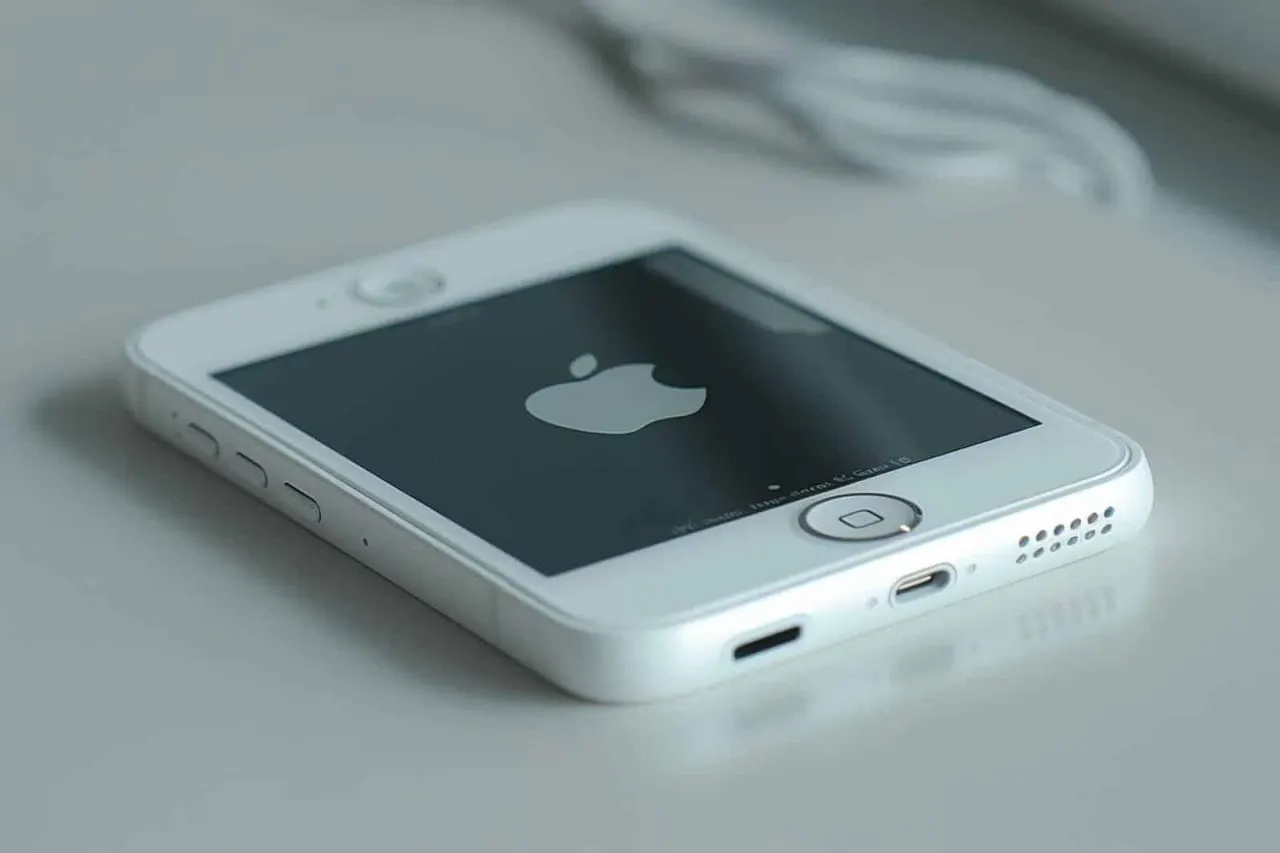
Brancher un iPod pour la première fois paraît simple, mais entre la charge initiale, la configuration, la synchronisation et les différences entre anciens et nouveaux modèles, on peut vite hésiter. Bonne nouvelle : l’installation se fait sans difficulté si l’on suit la bonne logique et que l’on prépare le matériel avant de commencer.
Avant de commencer : vérifier le modèle et le matériel
Le mot « iPod » recouvre plusieurs appareils très différents. Selon le modèle, la mise en route ne sera pas exactement la même.
Identifiez votre iPod
- iPod classic, nano, shuffle ou touch : les anciens modèles se configurent souvent via ordinateur.
- iPod touch : il fonctionne davantage comme un iPhone, avec Wi-Fi, identifiant Apple et réglages intégrés.
Cette distinction compte, car les logiciels et les méthodes de synchronisation ne sont pas les mêmes.
Rassemblez le nécessaire
Avant de commencer, prévoyez :
- le câble USB adapté à votre iPod ;
- un ordinateur compatible ;
- une source d’alimentation si la batterie est vide ;
- une connexion Internet si vous devez télécharger un logiciel ou activer l’appareil.
Sur les Mac récents, iTunes n’est plus utilisé de la même manière qu’avant. Sur macOS Catalina et versions ultérieures, la gestion de certains appareils passe par le Finder. Sur Windows et sur certains anciens Mac, iTunes reste souvent l’outil de référence.
Première étape : charger l’iPod avant toute chose
Un iPod sorti de boîte n’est pas toujours prêt à l’emploi. Même s’il s’allume, il vaut mieux commencer par une charge initiale complète ou au moins significative.
Pourquoi c’est important
- cela évite une extinction pendant la configuration ;
- cela limite les erreurs de synchronisation ;
- cela permet à la batterie de partir sur de bonnes bases.
Branchez l’iPod à son câble, puis à un port USB de l’ordinateur ou à un adaptateur secteur compatible. Laissez-le charger tranquillement pendant que vous préparez la suite.
Deuxième étape : allumer et lancer la configuration
Une fois la batterie suffisante, démarrez l’appareil. Selon le modèle, il suffit d’appuyer longuement sur le bouton d’alimentation ou de réveil.
Ce que vous devez faire à l’écran
Sur un iPod touch, l’assistant de configuration vous demandera souvent :
- la langue ;
- le pays ou la région ;
- la connexion Wi-Fi ;
- l’activation éventuelle d’un identifiant Apple ;
- la configuration de Touch ID ou du code, si le modèle le permet.
Sur les modèles plus anciens, l’installation est plus simple : vous passez souvent directement par l’ordinateur pour initialiser l’appareil.
Conseil pratique
Prenez le temps de bien lire chaque écran. Une erreur de langue, de région ou de compte peut compliquer la suite, surtout pour la musique, les achats ou les sauvegardes.
Troisième étape : connecter l’iPod à l’ordinateur
C’est souvent le cœur de l’installation, surtout pour les modèles plus anciens.
Sur Mac
- macOS Catalina et versions ultérieures : ouvrez le Finder.
- Anciennes versions de macOS : utilisez souvent iTunes.
Sur Windows
- installez iTunes si ce n’est pas déjà fait ;
- connectez ensuite l’iPod avec le câble USB.
Une fois branché, l’appareil doit apparaître dans le logiciel ou dans le Finder. Si ce n’est pas le cas, vérifiez :
- le câble ;
- le port USB ;
- le niveau de batterie ;
- le fait que l’iPod soit bien allumé et déverrouillé.
Quatrième étape : choisir entre synchronisation automatique et gestion manuelle
C’est ici que beaucoup de gens se trompent. Installer un iPod ne veut pas seulement dire l’allumer : il faut décider comment vous allez y mettre votre contenu.
Synchronisation automatique
L’ordinateur copie automatiquement une partie de votre contenu : musique, playlists, photos, podcasts ou vidéos selon les réglages.
Avantages :
- simple ;
- rapide ;
- pratique si vous utilisez toujours la même bibliothèque.
Inconvénients :
- le contenu est moins flexible ;
- une synchronisation mal réglée peut remplacer des fichiers existants.
Gestion manuelle
Vous choisissez vous-même les morceaux ou fichiers à transférer.
Avantages :
- plus de contrôle ;
- utile si vous ne voulez pas synchroniser toute votre bibliothèque ;
- pratique pour ajouter ponctuellement des titres.
Inconvénients :
- demande plus de manipulation ;
- moins confortable pour les gros volumes de musique.
Cinquième étape : transférer musique, photos et autres contenus
Une fois l’appareil reconnu, vous pouvez commencer à l’alimenter en contenu.
Pour la musique
Importez d’abord vos morceaux dans iTunes ou dans l’application musicale utilisée par votre système. Ensuite, choisissez les playlists, albums ou artistes à synchroniser.
Quelques bonnes pratiques :
- vérifiez la compatibilité des formats ;
- évitez de charger l’iPod avec des fichiers corrompus ou incomplets ;
- organisez vos morceaux en playlists si vous voulez gagner du temps.
Pour les photos
Tous les iPod ne gèrent pas les photos de la même façon. Si le modèle le permet, sélectionnez un dossier source clair sur l’ordinateur. Mieux vaut partir d’un dossier dédié plutôt que d’un mélange de fichiers dispersés.
Pour les vidéos, podcasts et autres médias
Là aussi, tout dépend du modèle. Les appareils plus anciens ont des limites de format et de capacité. Il est donc préférable de vérifier ce que l’appareil accepte avant de transférer des fichiers lourds.
Sixième étape : créer un usage simple et durable
Une bonne installation ne s’arrête pas à la première synchronisation. Le vrai confort vient ensuite.
À faire dès le départ
- Nommer clairement l’iPod dans le logiciel de gestion.
- Créer quelques playlists utiles : déplacements, sport, découverte, favoris.
- Régler la synchronisation pour éviter les transferts inutiles.
- Faire une première mise à jour si l’appareil ou le système le propose.
- Tester la lecture avec plusieurs morceaux pour vérifier que tout fonctionne.
Cette organisation vous évite de devoir recommencer trois jours plus tard parce que tout est parti dans le mauvais sens.
Si quelque chose bloque : les pannes les plus fréquentes
Même avec un matériel en bon état, quelques soucis reviennent souvent.
L’iPod n’apparaît pas sur l’ordinateur
Essayez dans cet ordre :
- un autre port USB ;
- un autre câble ;
- un redémarrage de l’iPod ;
- un redémarrage de l’ordinateur ;
- une mise à jour du logiciel de gestion.
La synchronisation échoue
Causes fréquentes :
- bibliothèque musicale trop lourde ;
- fichier incompatible ;
- manque d’espace sur l’iPod ;
- logiciel obsolète ;
- câble défaillant.
L’iPod se déconnecte tout seul
Cela peut venir d’un faux contact, d’une batterie trop faible ou d’un câble fatigué. N’insistez pas avec une connexion instable : mieux vaut repartir proprement.
Le message d’erreur indique un problème de déverrouillage
Sur certains modèles, l’appareil doit être déverrouillé ou « faire confiance » à l’ordinateur avant le transfert. Acceptez l’autorisation quand elle s’affiche.
Débrancher correctement l’iPod : un détail qui compte
Beaucoup d’utilisateurs retirent le câble sans précaution. Mauvaise idée. Il faut d’abord éjecter l’iPod via le logiciel ou le Finder.
Pourquoi éjecter avant de débrancher
- pour éviter la corruption de fichiers ;
- pour laisser le temps aux transferts de se terminer ;
- pour préserver la base de données musicale ou les réglages.
Attendez toujours la confirmation que l’appareil peut être retiré sans risque. Ce réflexe évite bien des blocages sur les modèles anciens.
Cas particulier : si vous utilisez un iPod touch
L’iPod touch se rapproche plus d’un appareil iOS classique que d’un baladeur purement musical.
Les étapes utiles
- connexion au Wi-Fi ;
- connexion à un identifiant Apple ;
- réglage du code de verrouillage ;
- choix des options de localisation, de sauvegarde et de confidentialité.
Ensuite, vous pourrez télécharger des applications si le modèle et la version d’iOS le permettent encore. Là aussi, la compatibilité dépend beaucoup de l’âge de l’appareil.
Bonnes habitudes pour une installation sans stress
- Faites la première configuration dans le calme, avec du temps devant vous.
- Gardez le câble d’origine ou un câble de bonne qualité.
- Évitez de synchroniser des fichiers mal nommés ou mal classés.
- Vérifiez la capacité disponible avant chaque gros transfert.
- Si l’iPod est ancien, acceptez l’idée qu’il aura parfois besoin d’un peu de patience.
À retenir
Installer un iPod, c’est surtout suivre une logique simple : charger, allumer, configurer, connecter, synchroniser, éjecter correctement. Le détail important, c’est de choisir la bonne méthode selon le modèle et le système utilisé sur l’ordinateur. Sur les anciens iPod, iTunes ou le Finder font le travail de base. Sur un iPod touch, la configuration ressemble davantage à celle d’un appareil connecté classique.
Avec un câble fiable, un logiciel à jour et une synchronisation bien réglée, l’installation se fait rapidement et sans mauvaise surprise.