Comment changer la sonnerie de son iPhone ?
Changer la sonnerie de son iPhone est simple. Réglages, sonneries intégrées, musique perso, GarageBand : le guide clair et pratique.
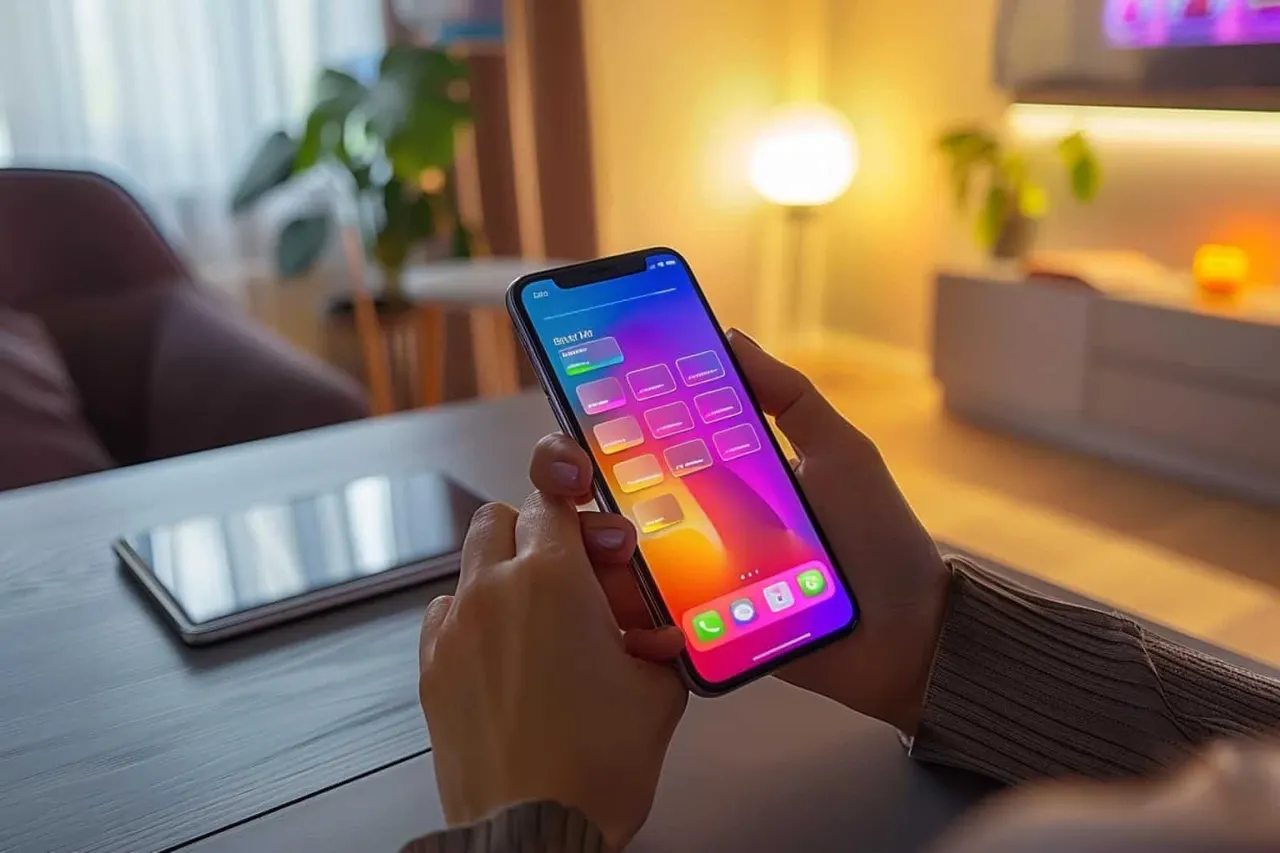
Changer la sonnerie de son iPhone, ce n’est pas seulement une affaire de goût. C’est aussi un moyen de repérer son téléphone plus vite, d’éviter les confusions et de personnaliser un appareil souvent trop standardisé. Bonne nouvelle : Apple permet de le faire facilement, même si certaines méthodes sont plus directes que d’autres.
La méthode la plus simple : choisir une sonnerie déjà intégrée
Sur iPhone, la première option est la plus rapide. Apple propose une liste de sonneries prêtes à l’emploi, que vous pouvez activer en quelques secondes.
Étapes à suivre
- Ouvrez l’app Réglages.
- Allez dans Sons et vibrations ou Sons et retours haptiques, selon la version d’iOS.
- Appuyez sur Sonnerie.
- Parcourez la liste des sons disponibles.
- Touchez une sonnerie pour l’écouter et la sélectionner.
Le changement est immédiat : dès que vous touchez un nom de sonnerie, elle devient active. Pas besoin de valider dans la plupart des versions d’iPhone.
Ce que vous pouvez aussi personnaliser
Dans le même menu, vous pouvez modifier d’autres alertes utiles :
- SMS et notifications
- Boîte vocale
- Alerte calendrier
- Alertes de rappel
L’intérêt est simple : vous distinguez d’un coup d’œil ou d’oreille les appels importants des notifications secondaires.
Changer la sonnerie d’un contact précis
Si vous voulez aller plus loin, vous pouvez attribuer une sonnerie différente à un contact particulier. C’est très pratique pour reconnaître immédiatement un proche, un collègue ou un appel professionnel.
Comment faire
- Ouvrez l’app Contacts ou Téléphone.
- Sélectionnez la fiche du contact.
- Appuyez sur Modifier.
- Cherchez le champ Sonnerie.
- Choisissez un son spécifique.
- Enregistrez les modifications.
Vous pouvez faire la même chose pour la sonnerie de SMS de ce contact si votre version d’iOS le propose.
Bon réflexe
Réservez les sonneries très reconnaissables aux contacts essentiels : famille, urgence, travail. Gardez une sonnerie plus discrète pour le reste, afin d’éviter la surcharge sonore au quotidien.
Utiliser un morceau de musique comme sonnerie
C’est la demande la plus fréquente : mettre sa chanson préférée à la place de la sonnerie classique. Sur iPhone, ce n’est pas aussi direct qu’un simple choix dans Réglages, mais c’est tout à fait possible.
Il existe deux grandes méthodes :
- via GarageBand sur iPhone
- via un ordinateur, avec l’import d’un fichier de sonnerie
Méthode la plus pratique aujourd’hui : GarageBand
GarageBand permet de créer une sonnerie sans passer par des manipulations trop techniques. L’idée est de récupérer un extrait audio, de le raccourcir, puis de l’exporter en sonnerie.
Étapes générales
- Installez GarageBand depuis l’App Store si besoin.
- Ouvrez l’app et créez un nouveau projet audio.
- Importez votre morceau depuis Fichiers, Musique ou vos contenus déjà accessibles.
- Placez l’extrait souhaité sur la timeline.
- Raccourcissez-le pour garder une durée compatible avec une sonnerie.
- Exportez le projet en tant que sonnerie.
- Donnez un nom au fichier.
- Définissez-le comme sonnerie par défaut ou attribuez-le à un contact.
Points importants à savoir
- Toutes les chansons ne sont pas importables librement, notamment si elles sont protégées.
- La sonnerie doit rester courte : inutile de vouloir exporter un morceau complet.
- Pensez à choisir une partie immédiatement reconnaissable, idéalement avec un début clair.
Méthode avec ordinateur : utile si vous aimez garder la main
Si vous préférez préparer votre sonnerie sur ordinateur, cela reste faisable. La logique est la suivante : créer un extrait audio compatible iPhone, puis l’envoyer sur l’appareil.
Principe de base
Une sonnerie iPhone doit être dans un format adapté, généralement .m4r. Le plus souvent, il faut donc :
- sélectionner un extrait musical,
- le convertir dans un format compatible,
- le renommer en .m4r,
- le synchroniser avec l’iPhone.
Ce qu’il faut retenir
- Sur Mac récent, la gestion passe souvent par Finder.
- Sur Windows ou anciens usages Apple, iTunes peut encore être utilisé selon la configuration.
- Les étapes exactes varient un peu selon la version du système, mais le principe reste identique.
Attention aux droits et aux fichiers
Si le morceau vient d’une plateforme de streaming, il est souvent inutilisable comme sonnerie. Il faut un vrai fichier audio exportable et légalement exploitable sur votre appareil.
Quels réglages vérifier si la sonnerie ne change pas
Il arrive qu’on pense avoir changé la sonnerie, alors que l’iPhone continue à se comporter comme avant. Avant de conclure à un bug, vérifiez ces points simples.
1. Le mode silencieux
Sur certains modèles, le commutateur latéral peut couper la sonnerie. Vérifiez que l’iPhone n’est pas en mode silencieux.
2. Le volume de sonnerie
Dans Réglages > Sons et vibrations, assurez-vous que le volume d’appel est suffisamment élevé.
3. Les modes de concentration
Les modes comme Ne pas déranger ou d’autres profils de concentration peuvent limiter les appels ou les alertes.
4. La bonne sonnerie est-elle sélectionnée ?
Il arrive de modifier la sonnerie d’un contact sans toucher la sonnerie générale, ou l’inverse. Reprenez le bon menu :
- Sonnerie générale dans Réglages
- Sonnerie d’un contact dans sa fiche
5. Redémarrer si besoin
Si le changement semble ignoré, un simple redémarrage peut parfois remettre les réglages à jour.
Quelle sonnerie choisir pour être vraiment efficace ?
La meilleure sonnerie n’est pas forcément la plus originale. Elle est surtout celle que vous reconnaissez vite, même dans un environnement bruyant.
Les bons critères
- Claire : un son net, pas noyé dans les basses.
- Courte : elle doit être identifiable rapidement.
- Distincte : évitez une mélodie trop proche des sons d’alerte habituels.
- Supportable : si vous l’entendez dix fois par jour, elle ne doit pas devenir agaçante.
Erreurs fréquentes
- Choisir un extrait trop long, qui fatigue vite.
- Prendre une musique trop douce, inaudible dans la rue.
- Mettre la même sonnerie partout, ce qui efface l’intérêt de la personnalisation.
- Oublier que certaines sonneries très aiguës peuvent être pénibles à la longue.
Personnaliser sans compliquer : la bonne stratégie
Si vous voulez rester simple, adoptez une organisation très lisible :
- une sonnerie principale pour tous les appels,
- une sonnerie différente pour les contacts importants,
- un son discret pour les messages,
- et éventuellement une alerte spécifique pour le travail.
Cette approche évite de vous perdre dans des réglages inutiles tout en gardant un vrai gain au quotidien.
Exemple d’usage concret
- Sonnerie classique et discrète pour les appels inconnus.
- Sonnerie plus vive pour les proches.
- Ton bref pour les SMS.
- Alerte différente pour les mails professionnels.
Résultat : vous savez presque instantanément ce qui arrive, sans sortir l’iPhone de votre poche.
Si vous voulez aller plus loin : penser aussi aux vibrations
Sur iPhone, le son ne fait pas tout. Les vibrations jouent un rôle important, notamment si vous gardez souvent le téléphone dans une poche ou si vous travaillez dans un environnement bruyant.
Dans le même menu, vous pouvez souvent :
- activer ou désactiver les vibrations,
- choisir un schéma de vibration,
- combiner sonnerie et vibration pour mieux repérer les appels.
C’est un réglage souvent oublié, alors qu’il améliore beaucoup le confort d’usage.
À retenir
Changer la sonnerie d’un iPhone est simple dans sa version de base : ouvrez Réglages, allez dans Sons et vibrations, puis choisissez une sonnerie. Pour aller plus loin, vous pouvez attribuer un son différent à certains contacts ou créer votre propre sonnerie avec GarageBand ou un ordinateur.
L’essentiel est de viser un son utile, pas seulement joli : reconnaissable, audible, et adapté à votre quotidien. Une bonne sonnerie, c’est celle qui vous fait gagner du temps sans vous agacer.