Comment bloquer une adresse mail sur Outlook ?
Bloquer une adresse mail sur Outlook, c’est simple si l’on connaît les bons menus. Voici les méthodes, limites et alternatives utiles.
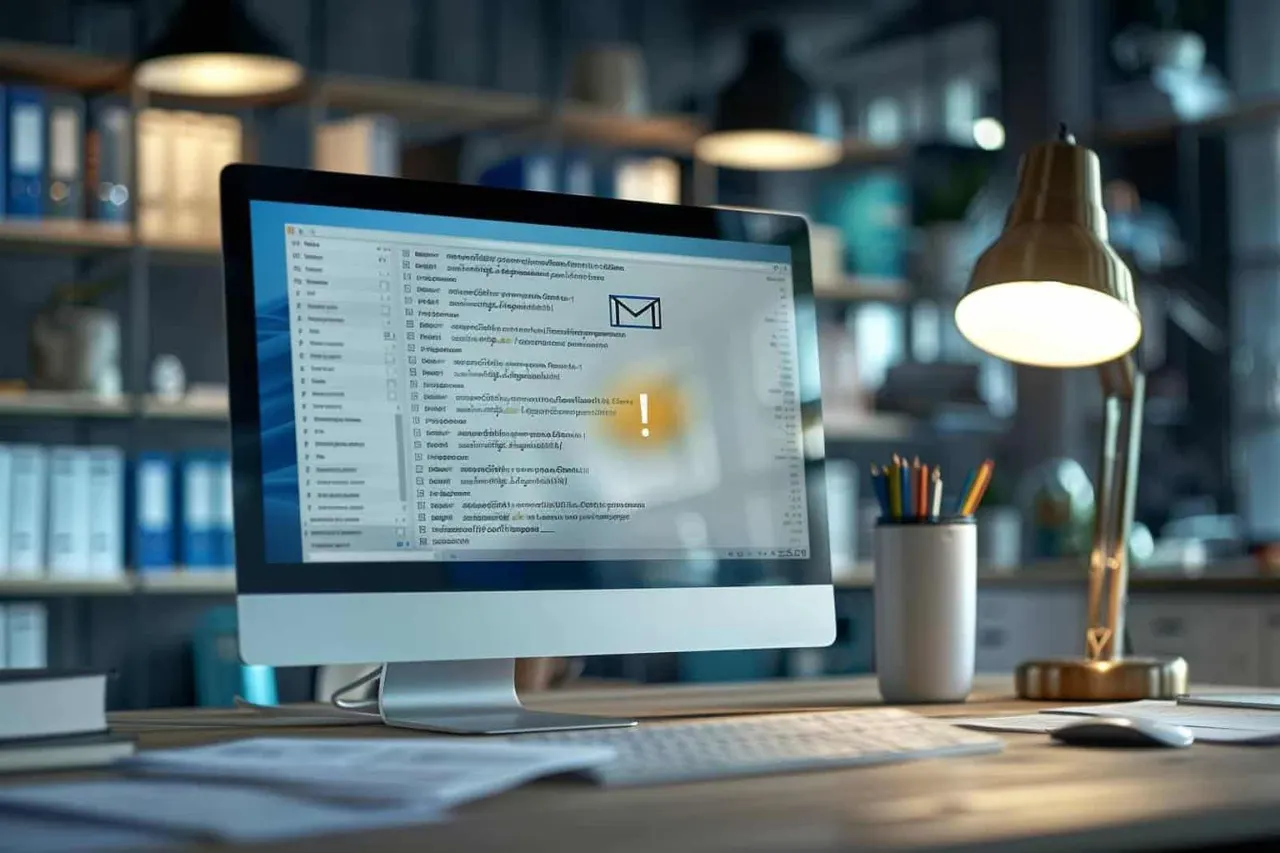
Recevoir sans arrêt les mêmes messages d’un expéditeur pénible, d’une newsletter que vous n’avez jamais demandée ou d’un faux service client, c’est vite épuisant. Bonne nouvelle : Outlook permet de bloquer une adresse mail en quelques clics, que vous utilisiez la version web, l’application Windows ou l’application mobile. Le vrai enjeu n’est pas seulement d’appuyer sur « bloquer », mais de le faire au bon endroit et de comprendre ce que cette action change vraiment dans votre boîte de réception.
Bloquer une adresse mail sur Outlook : ce que cela fait vraiment
Bloquer un expéditeur dans Outlook ne supprime pas seulement un message : cela aide le service à rediriger automatiquement les futurs mails vers les indésirables ou à les filtrer avant même qu’ils n’apparaissent dans votre boîte principale. C’est utile pour réduire le bruit, mais il faut garder une chose en tête :
- cela bloque généralement une adresse précise, pas forcément toute une entreprise ou un domaine entier ;
- un expéditeur peut parfois changer d’adresse pour contourner le blocage ;
- selon la version d’Outlook et le type de compte, l’emplacement exact des réglages change.
Autrement dit, bloquer une adresse est une bonne première barrière, mais pas toujours suffisante si les messages reviennent sous d’autres noms.
Bloquer une adresse sur Outlook Web
Si vous utilisez Outlook dans un navigateur, la méthode la plus directe consiste à agir depuis le message reçu.
Méthode rapide depuis un e-mail
- Ouvrez Outlook sur le web.
- Repérez le message de l’expéditeur à bloquer.
- Ouvrez le menu du message, souvent représenté par trois points.
- Choisissez l’option du type Bloquer ou Bloquer l’expéditeur.
- Confirmez si une fenêtre de validation apparaît.
C’est la méthode la plus simple pour un blocage ponctuel, surtout quand un seul expéditeur vous encombre.
Méthode via les paramètres
Si vous préférez gérer la liste de manière plus propre, passez par les réglages :
- Cliquez sur l’icône Paramètres.
- Ouvrez les paramètres de messagerie.
- Cherchez la section liée aux courriers indésirables, spams ou expéditeurs bloqués.
- Ajoutez l’adresse mail à la liste.
- Enregistrez les modifications.
Cette méthode est plus pratique si vous voulez centraliser plusieurs adresses bloquées ou vérifier ce que vous avez déjà filtré.
Bloquer une adresse sur l’application Outlook pour Windows
Sur la version de bureau, l’interface peut varier selon la version installée, mais la logique reste la même.
Depuis le message
- Ouvrez le message reçu.
- Dans le ruban ou le menu du message, cherchez Courrier indésirable.
- Sélectionnez Bloquer l’expéditeur.
- Validez.
Sur certaines versions, l’option se trouve dans un menu déroulant plutôt que dans un bouton visible. Si vous ne la voyez pas tout de suite, regardez les menus associés au message.
Depuis les options de courrier indésirable
Pour gérer proprement les blocages :
- Ouvrez Fichier.
- Allez dans Options.
- Sélectionnez Courrier.
- Cliquez sur Courrier indésirable ou Expéditeurs bloqués, selon la version.
- Ajoutez l’adresse à bloquer.
- Confirmez avec OK puis fermez les fenêtres.
Cette méthode est utile si vous souhaitez aussi vérifier les règles de filtrage déjà actives.
Bloquer une adresse sur Outlook mobile
L’application mobile permet souvent de bloquer un expéditeur très vite, ce qui est pratique quand vous gérez vos mails en déplacement.
Sur Android ou iPhone
- Ouvrez le message concerné.
- Touchez le menu d’options.
- Choisissez Bloquer l’expéditeur ou une option équivalente.
- Confirmez.
Selon la version de l’application, l’intitulé peut légèrement varier. Si l’option n’apparaît pas dans le message, ouvrez plutôt les réglages du compte ou du courrier indésirable.
Différence entre bloquer, signaler et filtrer
On confond souvent ces trois actions, alors qu’elles ne servent pas tout à fait au même usage.
Bloquer
- coupe la réception des futurs messages d’un expéditeur précis ;
- convient pour les spammeurs récurrents ou les contacts devenus indésirables.
Signaler comme indésirable ou phishing
- aide Outlook à mieux reconnaître les messages dangereux ;
- utile si le mail ressemble à une tentative d’arnaque, de fraude ou d’usurpation d’identité.
Créer un filtre ou une règle
- permet de traiter des mails selon des critères plus larges : objet, mots-clés, domaine, dossier d’envoi, etc. ;
- pratique quand vous recevez beaucoup de messages automatiques venant de la même source.
En pratique, si un expéditeur vous harcèle, bloquez-le. Si le message semble frauduleux, signalez-le aussi. Si vous voulez classer automatiquement des newsletters, une règle peut être plus adaptée qu’un blocage.
Ce qu’il faut vérifier si le blocage ne fonctionne pas
Il arrive qu’un mail continue d’arriver malgré le blocage. Ce n’est pas rare, et ce n’est pas forcément un bug.
Causes fréquentes
- L’adresse a changé : certains expéditeurs utilisent plusieurs adresses.
- Le message vient d’un domaine différent : vous bloquez une adresse, mais pas tous les envois liés.
- Le filtre est mal synchronisé : cela arrive entre version web, mobile et bureau.
- Le mail est déjà arrivé avant le blocage : les anciens messages restent dans la boîte.
- Une règle prioritaire le remet en boîte de réception : certaines règles personnalisées peuvent contredire le filtrage d’indésirables.
Que faire
- vérifiez que l’adresse exacte est bien dans la liste bloquée ;
- bloquez aussi le domaine si le problème revient de plusieurs adresses similaires, quand cette option existe ;
- contrôlez le dossier Indésirables pour voir si les mails sont bien redirigés ;
- consultez les règles de messagerie déjà en place.
Bloquer un domaine entier : utile, mais à manier avec prudence
Parfois, bloquer une seule adresse ne suffit pas. Vous pouvez être tenté de bloquer tout un domaine, par exemple toutes les adresses d’un service ou d’une campagne marketing.
C’est efficace, mais attention :
- si le domaine sert aussi à des mails utiles, vous risquez de rater des messages importants ;
- certaines entreprises utilisent plusieurs sous-domaines, ce qui complique le filtrage ;
- un blocage trop large peut créer plus de problèmes qu’il n’en résout.
Avant de bloquer large, demandez-vous si vous voulez vraiment supprimer tous les messages liés à cette source, ou seulement une adresse précise.
Débloquer une adresse si vous changez d’avis
Un blocage n’est pas irréversible. Si vous avez bloqué la mauvaise adresse, ou si un contact redevient légitime, vous pouvez l’enlever de la liste.
Procédure générale
- Ouvrez les paramètres Outlook.
- Allez dans la section Courrier indésirable ou Expéditeurs bloqués.
- Repérez l’adresse concernée.
- Supprimez-la de la liste.
- Enregistrez.
C’est un point important : mieux vaut savoir débloquer rapidement plutôt que garder une liste de blocage trop agressive.
Bonnes pratiques pour garder une boîte Outlook propre
Bloquer une adresse est utile, mais une bonne hygiène de messagerie évite d’avoir à recommencer sans cesse.
Quelques réflexes simples
- Ne répondez pas aux spams : même pour dire « stop », vous confirmez que votre adresse est active.
- Évitez de cliquer sur les liens douteux : surtout si le message parle d’urgence, de remboursement ou de compte à débloquer.
- Utilisez le signalement phishing quand un message imite une banque, un opérateur ou un service connu.
- Créez des règles pour les newsletters ou alertes répétitives.
- Gardez une adresse secondaire pour les inscriptions peu fiables.
Ces gestes réduisent nettement le flux de courriels indésirables, sans vous forcer à tout bloquer à l’aveugle.
Problèmes fréquents et solutions rapides
Je ne trouve pas l’option “bloquer”
Selon la version d’Outlook, elle peut être cachée dans un menu à trois points, dans Courrier indésirable ou dans les paramètres de messagerie.
Les mails arrivent encore dans la boîte de réception
Vérifiez que le message n’est pas passé entre les mailles avant le blocage. Regardez aussi s’il existe une règle qui force la réception.
J’ai bloqué une adresse utile par erreur
Retournez dans la liste des expéditeurs bloqués et supprimez-la. Pensez ensuite à marquer les messages futurs comme non indésirables si Outlook les envoie encore au mauvais endroit.
Je reçois des mails du même expéditeur avec une autre adresse
Dans ce cas, le problème est probablement le domaine ou une série d’adresses similaires. Il faut parfois bloquer plusieurs variantes ou utiliser une règle plus large.
À retenir
Bloquer une adresse mail sur Outlook est une opération simple, mais l’emplacement des réglages dépend de la version utilisée. Le plus efficace consiste à agir depuis le message reçu, puis à vérifier les paramètres de courrier indésirable pour gérer les blocages proprement. Si les messages continuent malgré tout, regardez du côté des règles, des domaines multiples et du signalement phishing. Pour une boîte de réception vraiment respirable, combinez blocage ciblé, filtrage intelligent et prudence face aux expéditeurs douteux.